Domain link4.de kaufen?
Wir ziehen mit dem Projekt
link4.de um.
Sind Sie am Kauf der Domain
link4.de interessiert?
domain@kv-gmbh.de · 0541-91531010
Domain link4.de kaufen?
Welcher Server bei Outlook?
Welcher Server bei Outlook wird verwendet, um E-Mails zu senden und zu empfangen? Ist es der POP3-Server, der IMAP-Server oder der Exchange-Server? Welcher dieser Servertypen ist für die spezifischen Anforderungen und Einstellungen Ihres E-Mail-Kontos am besten geeignet? Wie kann man den richtigen Server in den Einstellungen von Outlook konfigurieren, um eine reibungslose Kommunikation zu gewährleisten? Gibt es bestimmte Sicherheitsvorkehrungen, die man beachten sollte, wenn man den Server bei Outlook einrichtet? **
Wie schalte ich Outlook online?
Um Outlook online zu nutzen, benötigen Sie einen Internetzugang und müssen sich auf der Outlook-Website anmelden. Gehen Sie auf die Website outlook.com und geben Sie Ihre E-Mail-Adresse und Ihr Passwort ein. Klicken Sie dann auf "Anmelden", um auf Ihr Outlook-Konto zuzugreifen. Dort können Sie Ihre E-Mails lesen, schreiben und verwalten. Wenn Sie Probleme beim Einloggen haben, können Sie auch den Support von Outlook kontaktieren, um Unterstützung zu erhalten. **
Ähnliche Suchbegriffe für Outlook
Top-Angebote
Produkte zum Begriff Outlook:
-
Panchekha, Pavel: Web Browser EngineeringWeb Browser Engineering , A working or budding software engineer always benefits from deeply understanding the platform their code runs on, and web browsers are the most common and widely-used platform there is. This book is the essential description of how they work and how that impacts web developers and other software engineers whose work touches the web. Readers of Web Browser Engineering will join the authors in building their own web browser, including rich visual effects, multithreaded architecture, JavaScript APIs, and comprehensive security policies. Web browser engines are filled with unique challenges, interesting algorithms, and clever optimizations. Building a browser is both easy and incredibly hard, both intentional and accidental, and everywhere you look, you see the evolution and history of the web wrapped up in one codebase. It's both fun, and endlessly interesting. This interactive and engaging book will be a unique source for any software engineer, computer scientist, web developer, or simply anyone with an interest in web browsers and how they work. This is an open access title available under the terms of a CC BY-NC-ND 4.0 International licence. It is free to read on the Oxford Academic platform and offered as a free PDF download from OUP and selected open access locations. , > , Erscheinungsjahr: 20241107, Produktform: Kartoniert, Autoren: Harrelson, Chris~Panchekha, Pavel, Seitenzahl/Blattzahl: 528, Themenüberschrift: COMPUTERS / Programming / General, Fachschema: Programmiersprachen, Fachkategorie: Programmier- und Skriptsprachen, allgemein, Warengruppe: TB/Programmiersprachen, UNSPSC: 49019900, Warenverzeichnis für die Außenhandelsstatistik: 49019900, Länge: 234, Breite: 156, Höhe: 25, Gewicht: 860, Produktform: Kartoniert, Genre: Importe,47,42 €*Versand: 0,00 €Sichere Weiterleitung zum Anbieter
-
SiteKiosk Online - Dedicated ServerIT-NERD24 · SITEKIOSK ONLINE · DEDICATED SERVER Ihre Kiosk-Infrastruktur. Ihre dedizierte Serverumgebung. SiteKiosk Online Dedicated Server schafft einen eigenständigen infrastrukturellen Rahmen für die zentrale Betreuung von Kiosk- und Digital-Signage-Systemen. Planen Sie Geräteverwaltung, Inhalte und Verantwortlichkeiten in einer auf Ihre Organisation abgestimmten Umgebung. Eigene Serverumgebung Zentrale Kioskverwaltung Digital Signage SiteKiosk Online Dedicated Server für anspruchsvolle Installationen Unternehmen mit vielen öffentlichen Terminals benötigen nachvollziehbare Abläufe für Gerätetechnik und Medieninhalte. Der SiteKiosk Online Dedicated Server ist eine gesondert angebotene Infrastrukturvariante, mit der eine eigene Serverumgebung für die zentrale Plattform vorgesehen ist. So lässt sich die Verwaltung zahlreicher Endgeräte in einem eigenständigen Betriebsrahmen planen. Wi...1,00 €*Versand: 0,00 €Sichere Weiterleitung zum Anbieter

-
Wie kann ich eine gesendete Outlook-E-Mail in Outlook Online importieren?
Um eine gesendete Outlook-E-Mail in Outlook Online zu importieren, müssen Sie die E-Mail als Datei speichern und dann in Outlook Online hochladen. Gehen Sie dazu in Outlook zu der gesendeten E-Mail, klicken Sie auf "Datei" und dann auf "Speichern unter". Wählen Sie einen Speicherort auf Ihrem Computer aus und speichern Sie die E-Mail als .msg-Datei. Öffnen Sie dann Outlook Online, erstellen Sie eine neue E-Mail und fügen Sie die zuvor gespeicherte .msg-Datei als Anhang hinzu. **
-
Wie kann man Outlook Daten übertragen?
Um Outlook-Daten zu übertragen, können Sie die integrierte Exportfunktion von Outlook verwenden. Gehen Sie dazu auf "Datei" > "Öffnen & Exportieren" > "Importieren/Exportieren". Wählen Sie dann die Option "Exportieren in eine Datei" und folgen Sie den Anweisungen, um die gewünschten Daten zu exportieren. Alternativ können Sie auch ein Backup-Tool von Drittanbietern verwenden, um Outlook-Daten zu sichern und auf ein neues Gerät zu übertragen. Es ist wichtig, regelmäßige Backups Ihrer Outlook-Daten durchzuführen, um sicherzustellen, dass Sie im Falle eines Datenverlusts immer auf Ihre Informationen zugreifen können. **
-
Wie kann ich Outlook Daten exportieren?
Um Outlook-Daten zu exportieren, können Sie den integrierten Export-Assistenten verwenden. Gehen Sie dazu auf "Datei" > "Öffnen & Exportieren" > "Importieren/Exportieren". Wählen Sie dann "Exportieren in eine Datei" und folgen Sie den Anweisungen des Assistenten. Sie können wählen, welche Daten Sie exportieren möchten, z.B. E-Mails, Kontakte, Kalender usw. Abschließend können Sie die exportierte Datei an einem beliebigen Speicherort speichern, z.B. auf Ihrem Computer oder einem externen Laufwerk. **
-
Wo speichert Outlook 365 die Daten?
Outlook 365 speichert die Daten standardmäßig in der sogenannten "Exchange Online"-Umgebung von Microsoft. Diese Cloud-basierte Plattform ermöglicht es Benutzern, ihre E-Mails, Kontakte, Kalender und andere Informationen sicher und zuverlässig zu speichern. Die Daten werden auf den Servern von Microsoft in Rechenzentren weltweit gespeichert, um eine hohe Verfügbarkeit und Datensicherheit zu gewährleisten. Benutzer können auch lokale Kopien ihrer Daten auf ihren Geräten speichern, um offline darauf zugreifen zu können. Darüber hinaus bietet Outlook 365 auch die Möglichkeit, Daten lokal auf dem Computer oder in anderen Cloud-Diensten wie OneDrive zu speichern. **

Wie speichere ich meine Outlook Daten?
Um Ihre Outlook-Daten zu speichern, können Sie verschiedene Methoden verwenden. Eine Möglichkeit ist die Verwendung der integrierten Exportfunktion von Outlook, mit der Sie Ihre E-Mails, Kontakte, Kalender und andere Daten in eine PST-Datei sichern können. Diese PST-Datei kann dann auf einem externen Laufwerk oder in der Cloud gespeichert werden. Eine weitere Möglichkeit ist die Verwendung von Backup-Software, die regelmäßige Sicherungen Ihrer Outlook-Daten erstellt. Sie können auch Ihre Outlook-Daten in einem Online-Speicherdienst wie OneDrive oder Google Drive sichern. Vergessen Sie nicht, regelmäßig Backups Ihrer Daten zu erstellen, um sicherzustellen, dass Sie im Falle eines Datenverlusts immer eine aktuelle Kopie haben. **
Wo finde ich die Server Einstellungen Outlook 2010?
Die Servereinstellungen in Outlook 2010 können je nach Art des E-Mail-Kontos variieren. Um die Servereinstellungen für ein POP3- oder IMAP-Konto zu finden, öffnen Sie Outlook und klicken Sie auf "Datei" > "Kontoeinstellungen" > "Kontoeinstellungen". Wählen Sie das entsprechende Konto aus und klicken Sie auf "Ändern". Dort finden Sie die Servereinstellungen unter den Registerkarten "Allgemein", "Posteingangsserver" und "Postausgangsserver". Für ein Exchange-Konto müssen Sie möglicherweise Ihren IT-Administrator kontaktieren, um die genauen Servereinstellungen zu erhalten. **
Top-Angebote
Produkte zum Begriff Outlook:
-
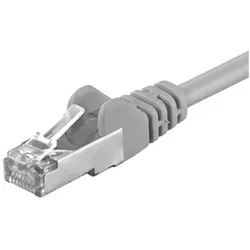
LAN Kabel Netzwerk Internet Verbindung CAT 5 RJ 45 Stecker 2-fach geschirmt grau Wentronic 50878Beschreibung CAT 5e Netzwerkkabel mit doppelt geschirmten Twisted-Pair-Kabel, paarfolge nach EIA/TIA 568, angespitzter Knickschutzhülle und vergoldeten Kontaktflächen. Geeignet für alle Patchfelder. Details • Länge: 20,0m • Farbe: grau • Standard: CAT 5e • Schirmungsmaß: SF/UTP • Innenleiter: 4x2xAWG 26/7 CCA • Isolierung: PVC Länge: 20,0m Farbe: grau Standard: CAT 5e Schirmungsmaß: SF/UTP Innenleiter: 4x2xAWG 26/7 CCA7,90 €*Versand: 5,90 €Sichere Weiterleitung zum Anbieter
-
Panchekha, Pavel: Web Browser EngineeringWeb Browser Engineering , A working or budding software engineer always benefits from deeply understanding the platform their code runs on, and web browsers are the most common and widely-used platform there is. This book is the essential description of how they work and how that impacts web developers and other software engineers whose work touches the web. Readers of Web Browser Engineering will join the authors in building their own web browser, including rich visual effects, multithreaded architecture, JavaScript APIs, and comprehensive security policies. Web browser engines are filled with unique challenges, interesting algorithms, and clever optimizations. Building a browser is both easy and incredibly hard, both intentional and accidental, and everywhere you look, you see the evolution and history of the web wrapped up in one codebase. It's both fun, and endlessly interesting. This interactive and engaging book will be a unique source for any software engineer, computer scientist, web developer, or simply anyone with an interest in web browsers and how they work. This is an open access title available under the terms of a CC BY-NC-ND 4.0 International licence. It is free to read on the Oxford Academic platform and offered as a free PDF download from OUP and selected open access locations. , > , Erscheinungsjahr: 20241107, Produktform: Kartoniert, Autoren: Harrelson, Chris~Panchekha, Pavel, Seitenzahl/Blattzahl: 528, Themenüberschrift: COMPUTERS / Programming / General, Fachschema: Programmiersprachen, Fachkategorie: Programmier- und Skriptsprachen, allgemein, Warengruppe: TB/Programmiersprachen, UNSPSC: 49019900, Warenverzeichnis für die Außenhandelsstatistik: 49019900, Länge: 234, Breite: 156, Höhe: 25, Gewicht: 860, Produktform: Kartoniert, Genre: Importe,47,42 €*Versand: 0,00 €Sichere Weiterleitung zum Anbieter
-
Welcher Server bei Outlook?
Welcher Server bei Outlook wird verwendet, um E-Mails zu senden und zu empfangen? Ist es der POP3-Server, der IMAP-Server oder der Exchange-Server? Welcher dieser Servertypen ist für die spezifischen Anforderungen und Einstellungen Ihres E-Mail-Kontos am besten geeignet? Wie kann man den richtigen Server in den Einstellungen von Outlook konfigurieren, um eine reibungslose Kommunikation zu gewährleisten? Gibt es bestimmte Sicherheitsvorkehrungen, die man beachten sollte, wenn man den Server bei Outlook einrichtet? **
-
Wie schalte ich Outlook online?
Um Outlook online zu nutzen, benötigen Sie einen Internetzugang und müssen sich auf der Outlook-Website anmelden. Gehen Sie auf die Website outlook.com und geben Sie Ihre E-Mail-Adresse und Ihr Passwort ein. Klicken Sie dann auf "Anmelden", um auf Ihr Outlook-Konto zuzugreifen. Dort können Sie Ihre E-Mails lesen, schreiben und verwalten. Wenn Sie Probleme beim Einloggen haben, können Sie auch den Support von Outlook kontaktieren, um Unterstützung zu erhalten. **
-
Wie kann ich eine gesendete Outlook-E-Mail in Outlook Online importieren?
Um eine gesendete Outlook-E-Mail in Outlook Online zu importieren, müssen Sie die E-Mail als Datei speichern und dann in Outlook Online hochladen. Gehen Sie dazu in Outlook zu der gesendeten E-Mail, klicken Sie auf "Datei" und dann auf "Speichern unter". Wählen Sie einen Speicherort auf Ihrem Computer aus und speichern Sie die E-Mail als .msg-Datei. Öffnen Sie dann Outlook Online, erstellen Sie eine neue E-Mail und fügen Sie die zuvor gespeicherte .msg-Datei als Anhang hinzu. **
-
Wie kann man Outlook Daten übertragen?
Um Outlook-Daten zu übertragen, können Sie die integrierte Exportfunktion von Outlook verwenden. Gehen Sie dazu auf "Datei" > "Öffnen & Exportieren" > "Importieren/Exportieren". Wählen Sie dann die Option "Exportieren in eine Datei" und folgen Sie den Anweisungen, um die gewünschten Daten zu exportieren. Alternativ können Sie auch ein Backup-Tool von Drittanbietern verwenden, um Outlook-Daten zu sichern und auf ein neues Gerät zu übertragen. Es ist wichtig, regelmäßige Backups Ihrer Outlook-Daten durchzuführen, um sicherzustellen, dass Sie im Falle eines Datenverlusts immer auf Ihre Informationen zugreifen können. **
Ähnliche Suchbegriffe für Outlook
-
SiteKiosk Online - Dedicated ServerIT-NERD24 · SITEKIOSK ONLINE · DEDICATED SERVER Ihre Kiosk-Infrastruktur. Ihre dedizierte Serverumgebung. SiteKiosk Online Dedicated Server schafft einen eigenständigen infrastrukturellen Rahmen für die zentrale Betreuung von Kiosk- und Digital-Signage-Systemen. Planen Sie Geräteverwaltung, Inhalte und Verantwortlichkeiten in einer auf Ihre Organisation abgestimmten Umgebung. Eigene Serverumgebung Zentrale Kioskverwaltung Digital Signage SiteKiosk Online Dedicated Server für anspruchsvolle Installationen Unternehmen mit vielen öffentlichen Terminals benötigen nachvollziehbare Abläufe für Gerätetechnik und Medieninhalte. Der SiteKiosk Online Dedicated Server ist eine gesondert angebotene Infrastrukturvariante, mit der eine eigene Serverumgebung für die zentrale Plattform vorgesehen ist. So lässt sich die Verwaltung zahlreicher Endgeräte in einem eigenständigen Betriebsrahmen planen. Wi...1,00 €*Versand: 0,00 €Sichere Weiterleitung zum Anbieter
-
Die Online-Inhaltsanalyse. Forschungsobjekt Internet, FachbücherViele etablierte Massenmedien bauen derzeit ihre Online-Präsenzen aus. Zusätzlich wandern klassische Inhalte zusehends ins Internet. Das wirft methodische Fragen auf, wie künftig diese Inhalte analysiert werden sollen. Die Inhaltsanalyse ist eine zentrale Schlüsselmethode der Sozialwissenschaften. In Form der Online-Inhaltsanalyse fristet sie allerdings ein Schattendasein. Der Band arbeitet deshalb zahlreiche methodische Problemfelder von Online-Inhaltsanalysen auf. Praktische Fallbeispiele ergänzen mit dem How-to die theoretischen Überlegungen.28,00 €*Versand: 0,00 €Sichere Weiterleitung zum Anbieter
-
Wie kann ich Outlook Daten exportieren?
Um Outlook-Daten zu exportieren, können Sie den integrierten Export-Assistenten verwenden. Gehen Sie dazu auf "Datei" > "Öffnen & Exportieren" > "Importieren/Exportieren". Wählen Sie dann "Exportieren in eine Datei" und folgen Sie den Anweisungen des Assistenten. Sie können wählen, welche Daten Sie exportieren möchten, z.B. E-Mails, Kontakte, Kalender usw. Abschließend können Sie die exportierte Datei an einem beliebigen Speicherort speichern, z.B. auf Ihrem Computer oder einem externen Laufwerk. **
-
Wo speichert Outlook 365 die Daten?
Outlook 365 speichert die Daten standardmäßig in der sogenannten "Exchange Online"-Umgebung von Microsoft. Diese Cloud-basierte Plattform ermöglicht es Benutzern, ihre E-Mails, Kontakte, Kalender und andere Informationen sicher und zuverlässig zu speichern. Die Daten werden auf den Servern von Microsoft in Rechenzentren weltweit gespeichert, um eine hohe Verfügbarkeit und Datensicherheit zu gewährleisten. Benutzer können auch lokale Kopien ihrer Daten auf ihren Geräten speichern, um offline darauf zugreifen zu können. Darüber hinaus bietet Outlook 365 auch die Möglichkeit, Daten lokal auf dem Computer oder in anderen Cloud-Diensten wie OneDrive zu speichern. **
-
Wie speichere ich meine Outlook Daten?
Um Ihre Outlook-Daten zu speichern, können Sie verschiedene Methoden verwenden. Eine Möglichkeit ist die Verwendung der integrierten Exportfunktion von Outlook, mit der Sie Ihre E-Mails, Kontakte, Kalender und andere Daten in eine PST-Datei sichern können. Diese PST-Datei kann dann auf einem externen Laufwerk oder in der Cloud gespeichert werden. Eine weitere Möglichkeit ist die Verwendung von Backup-Software, die regelmäßige Sicherungen Ihrer Outlook-Daten erstellt. Sie können auch Ihre Outlook-Daten in einem Online-Speicherdienst wie OneDrive oder Google Drive sichern. Vergessen Sie nicht, regelmäßig Backups Ihrer Daten zu erstellen, um sicherzustellen, dass Sie im Falle eines Datenverlusts immer eine aktuelle Kopie haben. **
-
Wo finde ich die Server Einstellungen Outlook 2010?
Die Servereinstellungen in Outlook 2010 können je nach Art des E-Mail-Kontos variieren. Um die Servereinstellungen für ein POP3- oder IMAP-Konto zu finden, öffnen Sie Outlook und klicken Sie auf "Datei" > "Kontoeinstellungen" > "Kontoeinstellungen". Wählen Sie das entsprechende Konto aus und klicken Sie auf "Ändern". Dort finden Sie die Servereinstellungen unter den Registerkarten "Allgemein", "Posteingangsserver" und "Postausgangsserver". Für ein Exchange-Konto müssen Sie möglicherweise Ihren IT-Administrator kontaktieren, um die genauen Servereinstellungen zu erhalten. **
* Alle Preise verstehen sich inklusive der gesetzlichen Mehrwertsteuer und ggf. zuzüglich Versandkosten. Die Angebotsinformationen basieren auf den Angaben des jeweiligen Shops und werden über automatisierte Prozesse aktualisiert. Eine Aktualisierung in Echtzeit findet nicht statt, so dass es im Einzelfall zu Abweichungen kommen kann. ** Hinweis: Teile dieses Inhalts wurden von KI erstellt.